


신청자: 홍길동 (예시)
업체명: 예시상사
처리 상태: 승인 대기
파트너 전용 · 무료 알림 서비스
발주다 접수 알림,
내 텔레그램으로.
가입·발주·입금 신청이 들어오면, 등록한 담당자의 개인 채팅 또는 전용 비공개 그룹으로 알려드려요. 본인 계정을 먼저 확인하고 수신할 채팅을 선택합니다.
- 발주다에 신청이 들어오면
판매자 가입 · 신규 발주 · 입금 신청
- 내 텔레그램으로 알림이 도착해요
신청자·업체명·금액을 메시지로 확인
- 연결한 채팅에서 확인해요
상세 확인과 승인은 발주다에서 진행
실제 연결은 파트너 관리자 로그인 후 진행합니다. 판매자는 알림봇을 설정할 수 없어요. 인즈글로벌의 기존 그룹 알림은 그대로 유지됩니다.
우리 회사 알림봇bot · 개인 채팅
메시지
내 개인 채팅으로.
무료 알림 서비스 · 연결 안내
연결 방법과 메시지 예시
무료 제공 · 파트너 전용
설정은 파트너 화면에서 한 번에
파트너당 봇 1개와 담당자 개인 수신 채팅 1개를 연결해요.
- 1봇 준비·토큰 등록
BotFather에서 봇을 만든 뒤, 파트너 설정에 토큰을 입력해요.
- 2내 텔레그램 연결
설정 화면의 연결 버튼으로 봇을 열고 시작(Start)을 눌러요.
- 3테스트 확인·알림 활성화
받을 알림을 선택하고 테스트 메시지를 확인한 뒤 켜 주세요.
토큰 등록·알림 선택·테스트 발송은 로그인한 파트너 관리자 설정에서만 진행해요. 토큰 발급 방법 보기
메시지 예시에서 받을 알림의 내용을 살펴보세요.
우리 개인 텔레그램
나와 봇의 개인 1:1 채팅 · 예시
접수 알림 · 예시 데이터
상세 조회·가입 승인·입금 승인은
발주다에 로그인해서 처리합니다.
위 메시지는 가상 예시입니다. 실제 토큰 연결·알림 선택·테스트 발송은 로그인한 파트너 관리자 설정에서 이용하세요.
연결한 채팅으로 받는 접수
담당자가 놓치지 않도록.
필요한 알림만 골라서.
각 파트너사에 해당하는 접수만 전달하는 구조입니다.
판매자 가입 신청
우리 파트너에게 접수된 판매자 가입 신청을 확인합니다. 신청자 이름·업체명·접수시각을 함께 표시합니다.
심사·승인은 발주다에서신규 발주
우리 파트너에게 들어온 발주를 확인합니다. 발주번호·업체명·금액과 상세 확인 버튼을 제공합니다.
주문 업무로 바로 이어지도록입금 신청
입금 신청 접수를 연결한 채팅에 안내합니다. 신청자·업체명·신청금액을 확인하고 사이트에서 처리합니다.
입금 승인은 자동 처리하지 않음봇 토큰 발급 방법
사진을 따라,
우리 회사 봇 준비하기.
텔레그램에서 먼저 봇을 만듭니다.
사진의 동그라미와 화살표를 1번부터 따라가세요.
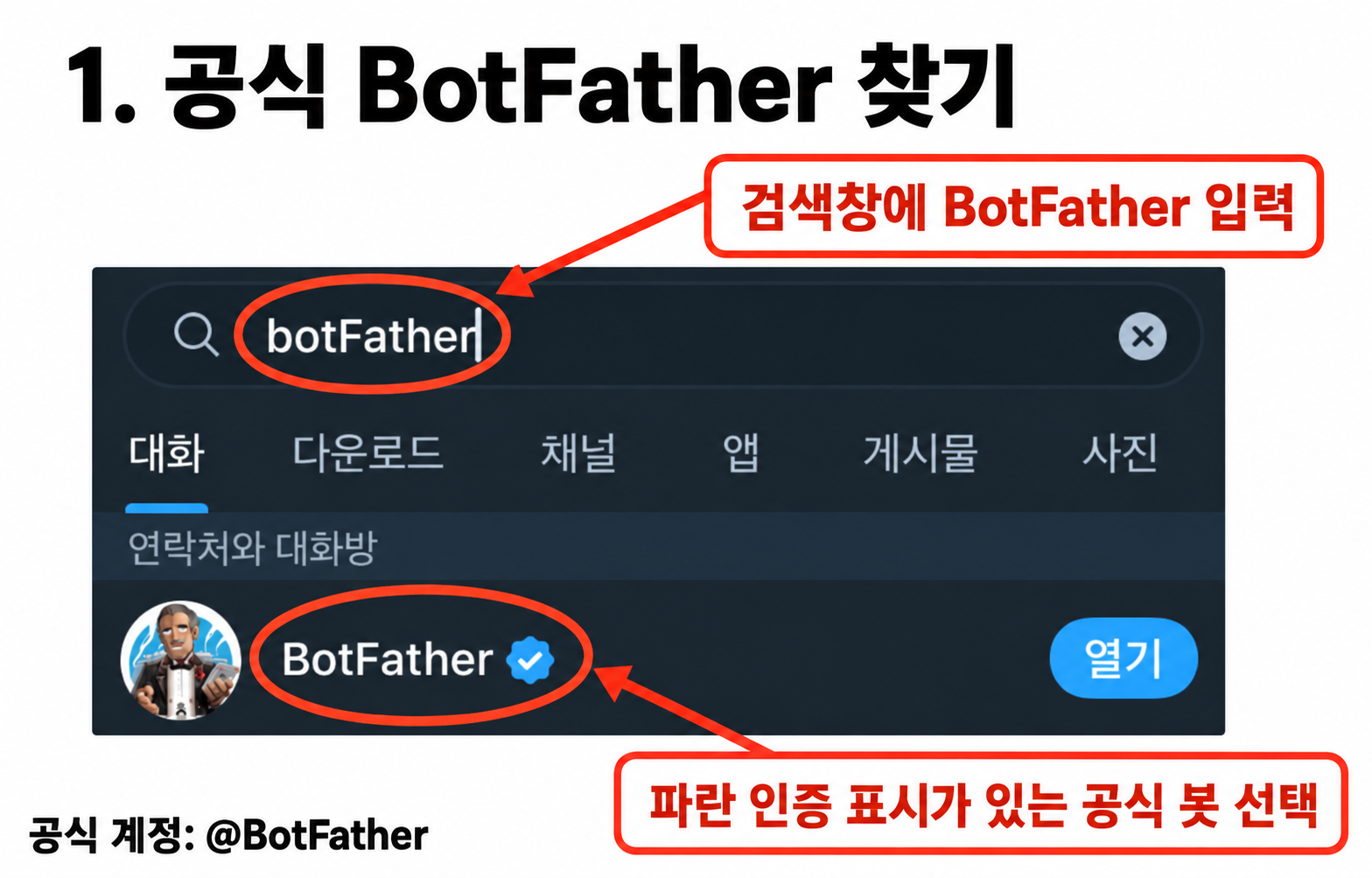
공식 BotFather 열기
텔레그램 검색창에 BotFather를 입력하고, 파란 인증 표시가 있는 @BotFather를 선택하세요.
처음 대화한다면 시작(Start) 버튼을 누르세요. 아래 버튼으로 공식 계정을 바로 열 수도 있습니다.
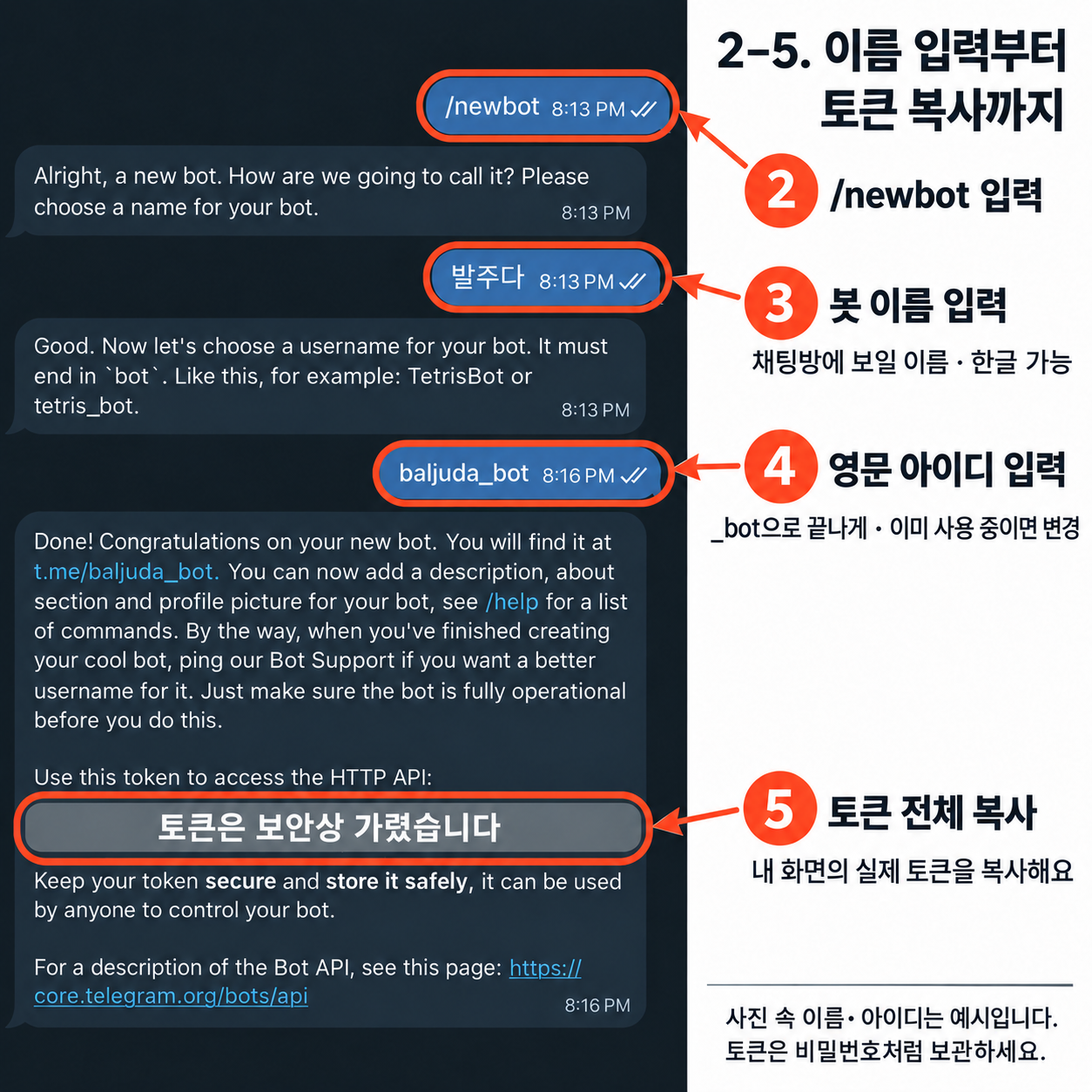
공식 BotFather 열기 (새 창)/newbot 보내기
BotFather 채팅 입력창에
/newbot을 입력하고 전송하세요. 새 봇을 만들겠다는 명령입니다.한글 봇 이름 입력
채팅방에서 보일 이름을 정하세요. 우리회사 알림봇처럼 한글로 입력해도 됩니다.
사진의 ‘발주다’는 표시 이름 예시입니다.영문 아이디 입력
영문·숫자·밑줄로 5~32자, 끝은 _bot으로 정하세요.
예:
사진의 baljuda_bot은 이미 사용 중인 예시 아이디입니다.mycompany_alert_bot
이미 사용 중이라고 나오면 회사명이나 숫자를 바꿔 다시 입력하세요.토큰 전체 복사
완료 메시지에서 Use this token 아래에 있는 긴 문자열을 복사하세요. 숫자와 콜론(:)을 포함한 한 줄 전체가 토큰입니다.
안내 사진의 토큰은 보안상 가렸습니다. 본인 화면의 실제 토큰을 복사하세요.
파트너의 연결 순서
토큰 연결부터,
내 텔레그램 연결까지.
기존 봇을 연결하는 방식입니다.
토큰만으로 새 봇이 만들어지는 것은 아닙니다.
- 01
관리자 로그인
계정의 파트너 소속과
알림 설정 권한을 확인합니다. - 02
봇 토큰 연결
봇 정보와 기존 연결 상태를 확인하고
토큰을 안전하게 보관합니다. - 03
내 텔레그램 연결
연결 버튼으로 본인의 봇을 열고
시작(Start)을 눌러 수신자를 확인합니다. - 04
테스트 후 활성화
내 개인 채팅에 도착을 확인한 다음,
새로 접수되는 건부터 알립니다.
파트너별 독립 알림
같은 발주다 안에서,
각자의 봇·각자의 개인 채팅으로.
다른 회사의 접수 정보가 섞이지 않도록 설계합니다.
발주다 접수 저장가입 · 발주 · 입금 신청
소속 파트너 확인데이터 소속 · 설정 권한
알림 대기 · 발송발송 대상 확인 · 실패 재시도
해당 파트너에 등록된 봇과 연결한 본인의 개인 채팅으로만
A파트너 A예시 파트너
A사 알림봇
A사 담당자 개인 채팅
B파트너 B예시 파트너
B사 알림봇
B사 담당자 개인 채팅
C파트너 C예시 파트너
C사 알림봇
C사 담당자 개인 채팅
접수 저장 후 빠른 발송을 시도하며, 텔레그램 장애·전송 제한 시 지연될 수 있습니다. 사이트 접수와 알림 발송은 분리합니다.
파트너별 데이터 분리
소속과 발송 대상을 서버에서 확인
안전한 토큰·개인 연결
토큰 암호화 · 개인 채팅 확인
실패 대응·발송 이력
재시도 · 중복 억제 · 연결 상태 안내
연결 전에 확인해 주세요
자주 묻는 질문.
실제로 알림봇을 연결할 수 있나요?
네. 봇 연결하기를 눌러 파트너 관리자 로그인 후 토큰을 등록하세요. 내 텔레그램 연결 버튼으로 봇을 열어 시작을 누르고, 필요하면 비공개 그룹을 선택한 뒤 테스트·활성화를 마치면 신규 접수를 연결한 채팅으로 받습니다. 이 페이지는 연결 안내와 메시지 예시를 제공합니다. 실제 설정은 파트너 관리자 화면에서 진행합니다.
토큰만 입력하면 새 봇이 만들어지나요?
아니요. 먼저 공식 BotFather에서 봇을 만든 후 발급받은 토큰을 등록하세요. 토큰 입력은 이미 만든 봇에 발주다 알림 기능을 연결하는 방식입니다.
새 파트너도 그룹방으로 연결하나요?
네. 관리자 본인의 개인 텔레그램을 먼저 연결한 뒤 설정 화면에서 비공개 그룹 연결 링크를 발급하세요. 본인과 봇을 그룹 관리자로 지정하고 그룹을 선택한 뒤 테스트·활성화를 진행하면 됩니다. 인즈글로벌의 기존 그룹 연결도 유지됩니다.
입금 신청이 오면 자동으로 승인되나요?
아니요. 알림봇은 접수 안내용입니다. 가입 승인이나 입금 승인 같은 업무 처리는 권한이 있는 담당자가 발주다에 로그인해서 진행하는 구조입니다.
발주다 파트너 알림봇
우리 회사의 접수,
내 개인 채팅에서 확인.
파트너 관리자 로그인 후 무료로 전용 봇을 연결하세요.
테스트·활성화를 마치면 새 접수부터 알림을 보냅니다.